IPTV-Anbieter ist ein Premium-Streamingdienst, der Zugriff auf Tausende von Live-TV-Sendern, Filmen auf Abruf und beliebten Serien bietet – alles in HD- und 4K-Qualität. Ihre Komplettlösung für beste Unterhaltung ohne die hohen Kabelkosten.
Der IPTV-Anbieter bietet flexible Tarife ohne Vertragslaufzeit ab nur 6,25 €/Monat mit Rabatten für mehrmonatige und jährliche Abonnements. Alle Tarife beinhalten vollen Zugriff auf Live-Sender, Filme und Serien.
Nach dem Kauf Ihres Abonnements erhalten Sie Ihre Zugangsdaten (Benutzername, Passwort und Portal-URL) per E-Mail. Geben Sie diese in Ihrer bevorzugten IPTV-App (z. B. Tivimate Pro) ein, um sofort mit dem Fernsehen zu beginnen.
Absolut. Der IPTV-Anbieter ist zu 100 % vertragsfrei – Sie können Ihr Abonnement jederzeit ohne versteckte Gebühren oder Strafen kündigen oder verlängern.
Unser Support-Team steht Ihnen bei technischen Fragen und Fragen zur Abrechnung rund um die Uhr per Live-Chat, WhatsApp, Telegram oder E-Mail zur Verfügung. Wir helfen Ihnen gerne, ein reibungsloses Streaming-Erlebnis zu genießen.
Schritt 1: Laden Sie die App herunter.
1: Bewegen Sie den Mauszeiger auf dem Startbildschirm Ihres Geräts über die Option „Suchen“.

2. Klicken Sie auf Suchen.

3. Suchen Sie nach „Downloader“ und wählen Sie ihn aus.

4. Wähle die Downloader-App.

5. Klicken Sie auf Herunterladen.

6. Sobald die Installation der App abgeschlossen ist, klicken Sie auf „Öffnen“.

7. Kehren Sie zum Startbildschirm zurück und öffnen Sie die Einstellungen.

8. Klicken Sie auf „Mein Fire TV“.

9. Entwickleroptionen auswählen.

10. Klicken Sie auf „Unbekannte Apps installieren“.

11. Suchen Sie die Downloader-App und klicken Sie darauf.

12. Dadurch werden unbekannte Quellen für die Downloader-App aktiviert. Dies ermöglicht das Installieren von Apps aus anderen Quellen auf Ihrem Gerät.

13. Downloader starten.

14. Klicken Sie auf Zulassen.

15. Klicken Sie auf OK.

16. Geben Sie den Downloader-Code 7007665 ein.
Klicken Sie anschließend auf „Los“.
17. Warten Sie, bis die Datei heruntergeladen ist.

Warten Sie, bis der Download abgeschlossen ist.
18. Klicken Sie auf „Installieren“. Sobald die Installation abgeschlossen ist, können Sie die App öffnen.
Schritt 2: Nach dem Öffnen von Tivimate auf „PLAYLIST HINZUFÜGEN“ klicken.
Schritt 3: Klicken Sie auf „Xtream Codes Login“ und dann auf Weiter.
Schritt 4: In diesem Schritt müssen Sie die Serveradresse, den Benutzernamen und das Passwort hinzufügen. Diese finden Sie in der E-Mail, die Sie von uns erhalten, oder in der WhatsApp-Nachricht.
Wenn Sie auch Video-on-Demand (VOD) nutzen möchten, aktivieren Sie die Option „VOD einbeziehen“.
Die Kanäle werden nach kurzer Zeit angezeigt.
Funktionen des Tivimate IPTV Player
Tivimate bietet Ihnen viele nützliche Funktionen. Hier einige Beispiele:
• Moderne Benutzeroberfläche für große Bildschirme
• EPG – Geplante Aktualisierung des Fernsehprogramms
• Automatischer Start beim Hochfahren
• Lieblingssender
• Bild-in-Bild
• Mediathek
• Aufnahmefunktion
Nach dem Öffnen eines Senders sehen Sie diese Ansicht. Klicken Sie auf „Fernsehprogramm“, um den EPG aufzurufen.
Halten Sie die „OK“-Taste zwei Sekunden lang gedrückt, um das Einstellungsmenü zu öffnen. Hier finden Sie Funktionen wie die Aufnahmefunktion.
Scrollen Sie etwas nach rechts, um weitere Optionen wie Untertitel aktivieren („CC“) oder „Zu Favoriten hinzufügen“ zu sehen.
Klicken Sie abschließend mit der rechten Maustaste auf „Einstellungen“, um weitere Optionen anzuzeigen.
Diskutieren Sie gerne mit uns im Kommentarbereich unten.
1: Bewegen Sie den Mauszeiger auf dem Startbildschirm Ihres Geräts über die Option „Suchen“.
2. Klicken Sie auf Suchen.
3. Suchen Sie nach „Downloader“ und wählen Sie ihn aus.
4. Wähle die Downloader-App.
5. Klicken Sie auf Herunterladen.
6. Sobald die Installation der App abgeschlossen ist, klicken Sie auf „Öffnen“.
7. Kehren Sie zum Startbildschirm zurück und öffnen Sie die Einstellungen.
8. Klicken Sie auf „Mein Fire TV“.
9. Entwickleroptionen auswählen.
10. Klicken Sie auf „Unbekannte Apps installieren“.
11. Suchen Sie die Downloader-App und klicken Sie darauf.
12. Dadurch werden unbekannte Quellen für die Downloader-App aktiviert. Dies ermöglicht das Installieren von Apps aus anderen Quellen auf Ihrem Gerät.
13. Downloader starten.
14. Klicken Sie auf Zulassen.
15. Klicken Sie auf OK.
16. Geben Sie die folgende URL exakt so ein, wie sie hier angezeigt wird: https://www.iptvsmarters.com/smarters.apk
und klicken Sie auf „Los“.
17. Warten Sie, bis die Datei heruntergeladen ist.
18. Klicken Sie auf Installieren.

19. Klicken Sie auf Fertig.

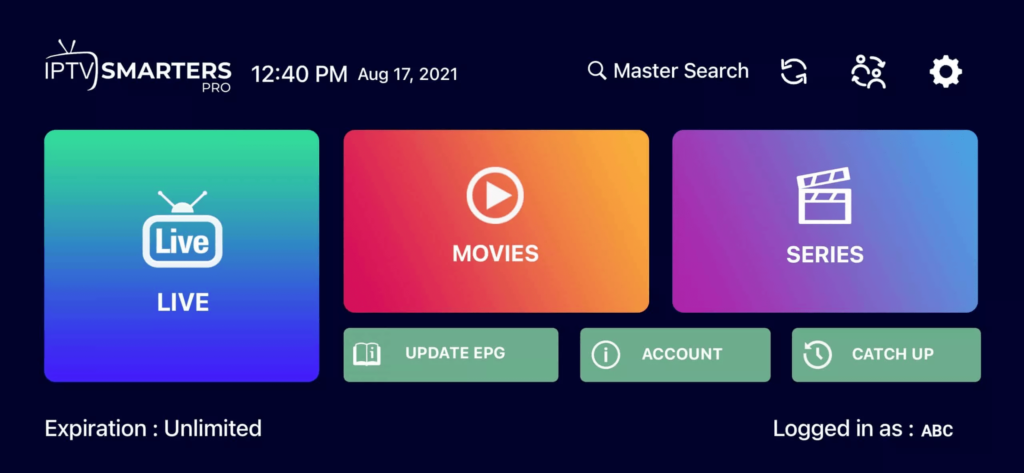
20. Öffnen Sie IPTV Smarters und wählen Sie dann „Mit Xtream Codes API anmelden“.

21. Geben Sie die Anmeldedaten ein, die wir Ihnen per WhatsApp oder E-Mail zugesendet haben.
Genießen
Schritt 1: Laden Sie die IPTV Smarters App über diesen Link herunter: https://www.iptvsmarters.com/smarters.apk
Schritt 2: Öffnen Sie die App nach dem Herunterladen und geben Sie Ihre Anmeldedaten ein.
Schritt 3: Geben Sie die Anmeldedaten ein, die Sie nach Abschluss Ihres Abonnements erhalten haben.
Klicken Sie nun auf „BENUTZER HINZUFÜGEN“, um zum nächsten Abschnitt zu gelangen.
Schritt 4: Warten Sie einige Sekunden.
Schritt 5: Klicken Sie nun auf das Symbol „Live-TV“ (siehe Abbildung mit rotem Pfeil).
Schritt 6: Wählen Sie nun die gewünschte Sendergruppe aus und fahren Sie mit dem nächsten Abschnitt fort.
Schritt 7: Klicken Sie nun auf den Sendernamen und doppelklicken Sie anschließend auf das kleine Fenster, um den Vollbildmodus zu aktivieren.
Fertig.
Schritt 1: Laden Sie zunächst die IPTV Smarters App über diesen Link aus dem Apple Store herunter:
https://apps.apple.com/in/app/smarters-player-lite/id1628995509
Alternativ können Sie im App Store danach suchen.
Installieren Sie die App auf Ihrem iOS-Gerät.
Schritt 2: Öffnen Sie die App nach dem Download und geben Sie Ihre Anmeldedaten ein.
Schritt 3: Geben Sie die Anmeldedaten ein, die Sie nach Abschluss Ihres Abonnements erhalten haben.
Klicken Sie nun auf „BENUTZER HINZUFÜGEN“, um zum nächsten Abschnitt zu gelangen.
Schritt 4: Warten Sie einige Sekunden.
Schritt 5: Klicken Sie nun auf das Symbol „Live-TV“ (siehe Abbildung, roter Pfeil).
Schritt 6: Wählen Sie nun die gewünschte Sendergruppe aus und fahren Sie mit dem nächsten Abschnitt fort.
Schritt 7: Klicken Sie nun auf den Sendernamen und anschließend per Doppelklick auf das kleine Fenster, um den Vollbildmodus zu aktivieren.
Schritt 8: Um den EPG hinzuzufügen, müssen Sie keine EPG-URL eingeben. Klicken Sie einfach auf „EPG installieren“.
Fertig.
Die IPTV Smarters-App bietet eine der übersichtlichsten und benutzerfreundlichsten IPTV-Oberflächen und ermöglicht so eine einfache und angenehme Suche. In diesem Artikel erfahren Sie, wie Sie IPTV Smarters auf Samsung- und LG-Smart-TVs installieren.
IPTV Smarters auf Samsung- und LG-Smart-TVs installieren:
Öffnen Sie den Samsung Apps Store.
Laden Sie den IPTV Smarters Pro Player herunter.
Melden Sie sich mit Ihrem Samsung iCloud-Konto an, um den Player zu installieren.
Wählen Sie nach der Installation Ihre Region aus.
Öffnen Sie nun die App auf Ihrem Gerät.
IPTV Smarters Pro auf LG-Fernsehern installieren:
Öffnen Sie den LG Store. (Stellen Sie sicher, dass Ihre Internetverbindung aktiv ist.)
Gehen Sie zur Suchleiste und geben Sie „IPTV Smarters Pro“ ein.
Installieren Sie die App. (Warten Sie, bis die Installation abgeschlossen ist.)
Ihr Gerät ist nun bereit für die Nutzung des IPTV-Dienstes.
So verwenden Sie IPTV Smarters Pro:
1. Möglicherweise werden Sie aufgefordert, den Nutzungsbedingungen zuzustimmen. Klicken Sie in diesem Fall auf „Akzeptieren“.
2. Möglicherweise werden Sie auch aufgefordert, eine Methode zur Playlist-Installation auszuwählen. Die XC-API wäre hierfür vorzuziehen.
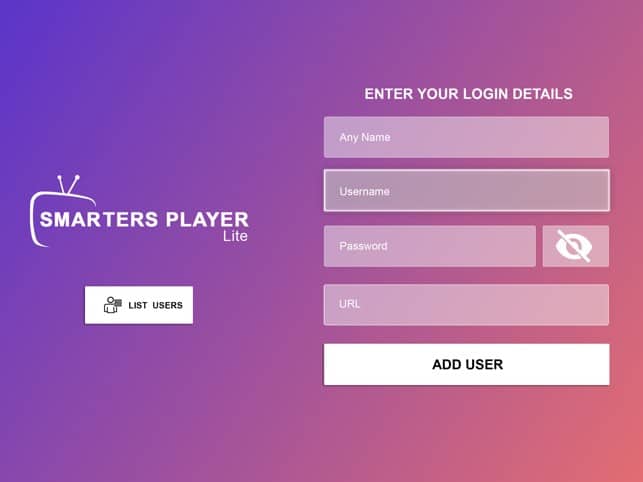
3. Hier sehen Sie die bekannte Xtream Codes API-Anmeldeseite.
Wenn die von uns erhaltene M3U-URL wie folgt lautet:
http://myprovider.xyz/get.php?username=user1&password=pass1&type=m3u_plus&output=ts
dann müssen Sie die folgenden Angaben machen, um sie auf der Anmeldeseite einzugeben:
Playlist-Name: Wählen Sie einen beliebigen Namen.
Benutzername: Gemäß der obigen URL sollte dies „user1“ sein.
Passwort: Gemäß der obigen URL sollte dies „pass1“ sein.
Server/URL:Port: Gemäß der obigen URL sollte dies http://myprovider.xyz:80 lauten (gilt für LG- und Samsung-Fernseher). Ignorieren Sie die von uns bereitgestellte Host-URL und verwenden Sie stattdessen diese: http://cf.hi-cdn.me
Hinweis: Die oben genannte M3U-URL diente nur als Beispiel. Verwenden Sie diese nicht.
4. Erlauben Sie der App, Inhalte vom Server Ihres IPTV-Anbieters abzurufen.
5. Die Wiedergabeliste wurde nun geladen und kann angeklickt werden.
6. Sie können ein Passwort für die Anwendung festlegen.
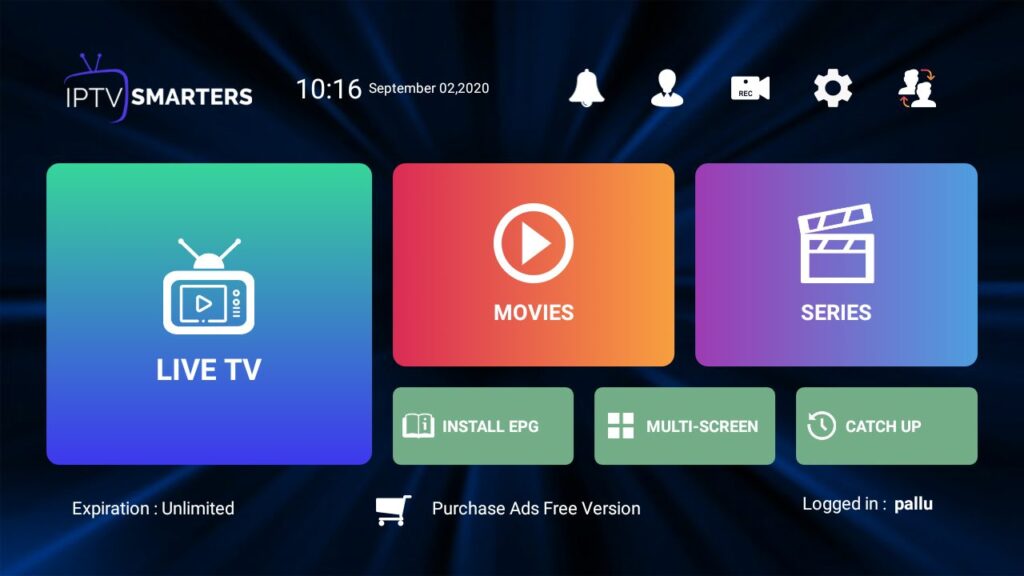
7. Viel Spaß beim Ansehen Ihrer Inhalte.
Schritt 1: Senden Sie uns die MAC-Adresse Ihres MAG per WhatsApp/E-Mail/Live-Chat.
Schritt 2: Nach Zahlungseingang erhalten Sie von uns den Portallink.
IPTV Smarters ist eine der besten IPTV-Apps und war zuvor für Android- und iOS-Geräte verfügbar. Jetzt gibt es gute Neuigkeiten für Windows-Nutzer: IPTV Smarters ist jetzt auch erhältlich! Sie können IPTV Smarters für verschiedene Plattformen auf der Website herunterladen:
IPTV Smarters Website
IPTV Smarters bietet Ihnen zahlreiche Funktionen wie Live-TV, Filme und Serien. Eine der interessantesten Optionen dieser App ist die Catch-up-Funktion. Catch-up war zuvor nur auf MAG-Boxen verfügbar, aber mittlerweile bieten einige wenige Apps diese Funktion an, und IPTV Smarters ist eine der besten. Mit Catch-up verpassen Sie nie wieder Ihre Lieblingssendung. Was ist Catch-up?
So fügen Sie IPTV-Kanäle zu IPTV Smarters unter Windows hinzu
Schritt 1: Wie bereits erwähnt, können Sie IPTV Smarters direkt von der Website herunterladen. Hier ist der Download-Link:
https://www.iptvsmarters.com/#downloads
Schritt 2: Nach der Installation und dem Start der Software klicken Sie bitte auf „Neuen Benutzer hinzufügen“.
Schritt 3: Geben Sie nun Ihre Anmeldedaten ein. Wählen Sie im ersten Feld einen beliebigen Namen aus. Benutzername, Passwort und Server-URL finden Sie in der E-Mail, die Sie nach Ihrer Anmeldung von uns erhalten haben.
Klicken Sie auf „Benutzer hinzufügen“.
Schritt 4: Klicken Sie nach der Anmeldung auf „Live-TV“.
Das Ablaufdatum Ihres Abonnements wird Ihnen unten auf der Seite angezeigt.
Schritt 5: Wählen Sie Ihr gewünschtes Paket aus und starten Sie die Wiedergabe der gewünschten Kanäle.
Viel Spaß!
Funktionen von IPTV Smarters
Live-TV, Filme, Serien & TV
Mediathek-Streaming
Unterstützung: EPG
Integrierte Kindersicherung für jede Kategorie
Integrierter, leistungsstarker Player
Unterstützung: Wiedergabe mit externen Playern
Attraktives und ansprechendes Design und besonders benutzerfreundlich
Unterstützung: Dynamische Sprachumschaltung
Bei weiteren Fragen können Sie gerne unten einen Kommentar hinterlassen.
Was halten Sie von IPTV Smarters?
Teilen Sie Ihre Erfahrungen mit uns.
Unser Support-Team steht Ihnen bei technischen Fragen und Fragen zur Abrechnung rund um die Uhr per Live-Chat, WhatsApp, Telegram oder E-Mail zur Verfügung. Wir helfen Ihnen gerne, ein reibungsloses Streaming-Erlebnis zu genießen.
Für ein optimales Erlebnis:
HD-Qualität: Mindestens 10 Mbit/s
4K-Qualität: Mindestens 25 Mbit/s
Unsere fortschrittliche Anti-Freeze-Technologie sorgt für flüssiges, pufferfreies Streaming – auch zu Stoßzeiten.
Falls ein Kanal nicht funktioniert, aktualisieren Sie bitte Ihre Playlist oder starten Sie die App neu. Unser Support-Team überwacht die Server rund um die Uhr, um die Verfügbarkeit zu gewährleisten. Sie können uns aber auch jederzeit kontaktieren, um eine schnelle Lösung zu erhalten.